วิธีเชื่อมต่อ iPhone กับ Mac หรือ Windows แบบไร้สายอย่างง่าย
สอนวิธีเชื่อมต่อ iPhone เข้ากับ Mac หรือ Windows แบบไร้สายทีละขั้นตอน ใช้งาน AirDrop, iCloud, และฟีเจอร์สำคัญอื่นๆ ได้ง่ายโดยไม่ต้องใช้สายชาร์จ
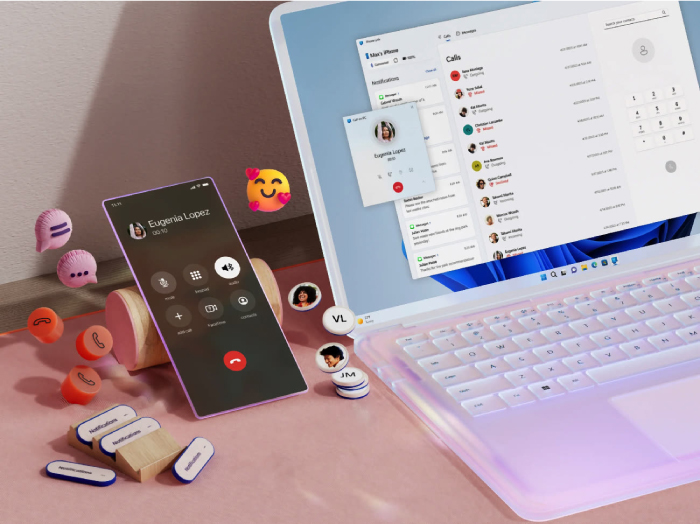
การเชื่อมต่อ iPhone กับคอมพิวเตอร์แบบไร้สายช่วยให้การโอนถ่ายข้อมูล การสำรองข้อมูล และการใช้งานร่วมกันระหว่างอุปกรณ์สะดวกมากขึ้น ไม่ว่าจะเป็น Mac หรือ Windows ก็สามารถเชื่อมต่อกับ iPhone ได้โดยไม่ต้องพึ่งพาสาย USB ให้ยุ่งยาก บทความนี้จะแนะนำวิธีเชื่อมต่ออย่างง่ายและปลอดภัย พร้อมแนะนำเครื่องมือที่ช่วยให้การเชื่อมต่อเป็นไปอย่างราบรื่น
เชื่อมต่อ iPhone กับ Mac แบบไร้สาย
การเชื่อมต่อ iPhone กับ Mac ทำได้หลากหลายวิธี โดย macOS ถูกออกแบบมาให้ทำงานร่วมกับ iOS ได้เป็นอย่างดี
ใช้งาน AirDrop เพื่อโอนไฟล์อย่างรวดเร็ว
AirDrop เป็นฟีเจอร์ที่สามารถส่งไฟล์ รูปภาพ หรือวิดีโอจาก iPhone ไปยัง Mac ได้อย่างรวดเร็ว โดยไม่ต้องใช้สาย เพียงเปิด Bluetooth และ Wi-Fi ทั้งสองอุปกรณ์
- บน iPhone ให้เปิดแอป “รูปภาพ” หรือแอปที่ต้องการส่งไฟล์
- เลือกไฟล์แล้วแตะ “แชร์” > “AirDrop”
- เลือกชื่อ Mac ที่ปรากฏบนหน้าจอ
- บน Mac จะมีหน้าต่างขึ้นเพื่อยืนยันการรับไฟล์
ใช้ Handoff ทำงานต่อเนื่องระหว่างอุปกรณ์
Handoff ช่วยให้คุณสามารถเริ่มงานบน iPhone แล้วไปทำต่อบน Mac ได้ เช่น การเขียนอีเมล หรือเปิดหน้าเว็บไซต์เดียวกัน
- บน iPhone และ Mac ให้เข้าสู่ iCloud เดียวกัน
- เปิด Bluetooth และ Wi-Fi ทั้งสองอุปกรณ์
- เปิดฟีเจอร์ Handoff ใน “การตั้งค่า” > “ทั่วไป”
- หากคุณเริ่มเขียนเมลบน iPhone คุณจะเห็นไอคอนบน Dock ของ Mac ให้กดเพื่อทำงานต่อได้ทันที
เชื่อมต่อ iPhone กับ Windows แบบไร้สาย
แม้ Windows จะไม่ถูกออกแบบมาให้ทำงานร่วมกับ iOS โดยตรงเหมือน Mac แต่ก็มีหลายวิธีในการเชื่อมต่อแบบไร้สายที่ใช้งานได้จริง
ใช้ iCloud บน Windows เพื่อซิงก์ข้อมูล
Apple ให้บริการ iCloud สำหรับ Windows ที่ช่วยให้คุณเข้าถึงภาพถ่าย ไฟล์ หรือรายชื่อที่ซิงก์จาก iPhone ได้
- ดาวน์โหลดและติดตั้ง iCloud for Windows จากเว็บไซต์ Apple
- ลงชื่อเข้าใช้ด้วย Apple ID เดียวกับ iPhone
- เลือกประเภทข้อมูลที่ต้องการซิงก์ เช่น รูปภาพ, รายชื่อ, ปฏิทิน
- ข้อมูลจะถูกซิงก์แบบอัตโนมัติผ่านอินเทอร์เน็ต
ใช้แอป ShareIt หรือ AirDroid เพื่อถ่ายโอนไฟล์
หากคุณต้องการโอนรูปภาพหรือวิดีโอจาก iPhone ไปยัง PC แบบง่าย ๆ สามารถใช้แอปแชร์ไฟล์ไร้สายได้
- ติดตั้งแอป ShareIt หรือ AirDroid ทั้งบน iPhone และ PC
- เชื่อมต่อทั้งสองอุปกรณ์ให้อยู่ในเครือข่าย Wi-Fi เดียวกัน
- เปิดแอปแล้วเลือกส่งหรือรับไฟล์ตามต้องการ
คำแนะนำเพิ่มเติมสำหรับการเชื่อมต่อไร้สาย
- ตรวจสอบว่าอุปกรณ์อยู่ในเครือข่าย Wi-Fi เดียวกัน
- อัปเดตระบบปฏิบัติการให้เป็นเวอร์ชันล่าสุดเสมอ
- หากการเชื่อมต่อมีปัญหา ลองปิด-เปิด Wi-Fi หรือ Bluetooth ใหม่
การเชื่อมต่อแบบไร้สายมีข้อดีตรงที่สะดวกและไม่ต้องพกสาย USB แต่ควรระวังเรื่องความปลอดภัย โดยเฉพาะหากใช้เครือข่ายสาธารณะ ควรตั้งรหัสผ่าน Wi-Fi ให้ปลอดภัยและไม่ใช้แอปที่ไม่ผ่านการรับรอง
พบกับ iPhone ราคาสุดคุ้มได้แล้ววันนี้ที่ JIB Online สมาร์ทโฟนจาก Apple ที่โดดเด่นทั้งดีไซน์และประสิทธิภาพ มาพร้อมชิปประมวลผลทรงพลัง หน้าจอคมชัดระดับ Retina Display และกล้องถ่ายภาพคุณภาพสูงที่เก็บทุกช่วงเวลาสำคัญได้อย่างมืออาชีพ ไม่ว่าจะใช้งานเพื่อความบันเทิง การเรียน การทำงาน หรือเล่นเกมก็ลื่นไหลไม่มีสะดุด ด้วยระบบปฏิบัติการ iOS ที่ปลอดภัย เสถียร และอัปเดตได้ยาวนาน ทำให้ iPhone เป็นตัวเลือกที่คุ้มค่าในระยะยาว ที่ JIB Online คุณสามารถเลือกซื้อ iPhone ได้หลากหลายรุ่น ตั้งแต่รุ่นยอดนิยมอย่าง iPhone 13, iPhone 14 ไปจนถึงรุ่นใหม่ล่าสุด พร้อมโปรโมชั่นและของแถมสุดพิเศษ ผ่อนสบายได้แม้ไม่มีบัตรเครดิต บริการจัดส่งรวดเร็วทั่วประเทศ รับประกันสินค้าของแท้จาก Apple พร้อมบริการหลังการขายที่เชื่อถือได้ รีบช้อป iPhone ราคาสุดคุ้มที่ JIB Online ก่อนดีลเด็ดจะหมด!
ติดต่อสอบถามรายละเอียดเพิ่มเติม


