วิธีตั้งค่าแอปเปิ้ลวอชให้แจ้งเตือนแอปสำคัญ เช่น Line, Gmail
วิธีตั้งค่าแอปเปิ้ลวอชให้แจ้งเตือนแอปสำคัญ เช่น Line, Gmail และแอปอื่น ๆ แบบไม่พลาดทุกข้อความ พร้อมจัดการการแจ้งเตือนให้ตรงใจใช้งานง่ายขึ้น
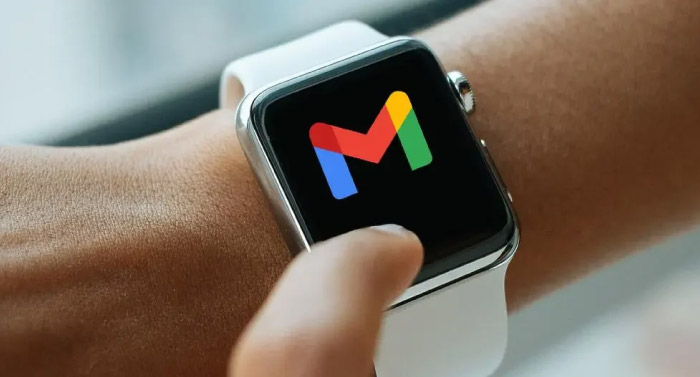
Apple Watch กลายเป็นผู้ช่วยข้างกายที่คนรุ่นใหม่หลายคนเลือกใช้ ไม่ว่าจะเป็นการติดตามสุขภาพ ตรวจจับการออกกำลังกาย หรือแม้กระทั่งการแจ้งเตือนข้อความต่าง ๆ แบบเรียลไทม์ที่ช่วยให้คุณไม่พลาดเรื่องสำคัญ แต่สำหรับใครที่เพิ่งเริ่มต้นใช้งาน หรือใช้งานมานานแต่ยังไม่รู้วิธีตั้งค่าการแจ้งเตือนแอปให้เหมาะกับตนเอง บทความนี้จะพาไปเรียนรู้วิธีตั้งค่า Apple Watch ให้แจ้งเตือนแอปยอดนิยมอย่าง Line, Gmail, Facebook, Instagram และแอปอื่น ๆ ได้อย่างมีประสิทธิภาพ พร้อมจัดการการแจ้งเตือนให้ตรงใจที่สุด
ทำไมต้องตั้งค่าการแจ้งเตือนแอปเปิ้ลวอชให้เหมาะกับตนเอง?
แอปเปิ้ลวอชรองรับการแจ้งเตือนที่หลากหลาย แต่การปล่อยให้แจ้งเตือนทุกแอปโดยไม่คัดกรองอาจทำให้รู้สึกวุ่นวาย และพลาดสิ่งสำคัญได้ ดังนั้น การเลือกเฉพาะแอปที่คุณต้องการรับแจ้งเตือน และปิดเสียงหรือซ่อนสิ่งที่ไม่จำเป็น จะช่วยให้การใช้งานสมาร์ทวอทช์มีประสิทธิภาพมากขึ้น ทั้งยังช่วยประหยัดแบตเตอรี่ และทำให้คุณโฟกัสกับเรื่องสำคัญได้ดีขึ้นด้วย
ขั้นตอนการตั้งค่าการแจ้งเตือนบนแอปเปิ้ลวอช ผ่าน iPhone
1. เปิดแอป “Watch” บน iPhone ที่เชื่อมกับ Apple Watch
นี่คือศูนย์กลางในการตั้งค่าแอปเปิ้ลวอช โดยคุณสามารถปรับการตั้งค่าทุกอย่างได้จากแอปนี้ โดยไม่ต้องเข้าไปที่นาฬิกาโดยตรง
2. เลือกเมนู “การแจ้งเตือน” (Notifications)
ภายใต้เมนูนี้ คุณจะเห็นรายชื่อแอปทั้งหมดที่รองรับการแจ้งเตือนผ่านแอปเปิ้ลวอช โดยแบ่งเป็น 2 ส่วนหลัก
- แอประบบจาก Apple เช่น Messages, Mail, Calendar
- แอปจากนักพัฒนาภายนอก เช่น Line, Gmail, Facebook, IG, TikTok
3. เลือกแอปที่ต้องการเปิดการแจ้งเตือน
ตัวอย่างเช่น
เปิดแจ้งเตือน Line
- เลื่อนลงมาจนเจอ “Line”
- แตะเพื่อเข้าไป และเลือก “เลียนแบบ iPhone” (Mirror my iPhone)
- หากเปิดการแจ้งเตือนในแอป Line บน iPhone แล้ว Apple Watch จะได้รับการแจ้งเตือนเช่นกัน
เปิดแจ้งเตือน Gmail
- Gmail ไม่มีระบบแจ้งเตือนผ่าน Apple Watch โดยตรง แต่สามารถตั้งค่าให้แจ้งเตือนผ่านการ “เลียนแบบ iPhone”
- ตรวจสอบให้แน่ใจว่าเปิดการแจ้งเตือน Gmail บน iPhone แล้ว
- ในแอป Watch ให้เข้าไปที่ “Gmail” และเลือก “Mirror my iPhone”
แอปอื่น ๆ เช่น Facebook, IG, YouTube
- ทำแบบเดียวกัน โดยเลือกเปิด “Mirror my iPhone” หรือ “กำหนดเอง” (Custom) แล้วเลือกประเภทการแจ้งเตือน เช่น แสดงบนหน้าจอ, มีเสียง, หรือใช้แบบสั่น
ตั้งค่าให้แจ้งเตือนเฉพาะที่สำคัญ ไม่ให้รบกวน
แอปเปิ้ลวอชรองรับการจัดการแจ้งเตือนแบบ “โฟกัส” และ “สรุปแบบกำหนดเอง” ที่ช่วยให้คุณควบคุมความถี่ของแจ้งเตือนได้ดีขึ้น
ใช้โหมดโฟกัส (Focus Mode)
- บน iPhone เข้าไปที่ การตั้งค่า > โฟกัส
- เลือกโหมดที่เหมาะกับคุณ เช่น ทำงาน, ส่วนตัว, ไม่รบกวน
- เพิ่มรายชื่อแอปที่อนุญาตให้แจ้งเตือนได้เมื่ออยู่ในโหมดนั้น เช่น อนุญาตให้ Line และ Mail แจ้งเตือนในโหมด “ทำงาน” เท่านั้น
ปรับการแจ้งเตือนให้แสดงแบบละเอียด
- สำหรับแอปบางประเภท เช่น Calendar, Mail หรือแอปธนาคาร คุณสามารถเลือกได้ว่าจะแสดงเฉพาะ “ข้อความแจ้งเตือน” หรือ “รายละเอียดเนื้อหา”
- ในแอป Watch เลือกแอปที่ต้องการ > ปรับโหมด “แสดงรายละเอียด” หรือ “ปิดเสียงและไม่แสดง”
การตั้งค่าให้แอปเปิ้ลวอชแจ้งเตือนแบบสั่นหรือมีเสียง
หลายคนไม่อยากให้แอปเปิ้ลวอชส่งเสียงตลอดเวลา โดยเฉพาะในที่ทำงาน หรือระหว่างประชุม คุณสามารถเลือกการแจ้งเตือนแบบ “สั่นเบา ๆ” ที่ไม่รบกวนผู้อื่นได้
วิธีตั้งค่า
- เปิดแอป Watch บน iPhone
- ไปที่ “เสียงและการสั่น”
- เลือกระดับเสียง หรือปิดเสียง และเปิดโหมด “สั่น” เพื่อให้แอปเปิ้ลวอชแจ้งเตือนด้วยการสั่นอย่างเดียว
- คุณยังสามารถเลือก “สั่นแบบเด่น” เพื่อเพิ่มแรงสั่นในกรณีที่กลัวพลาดการแจ้งเตือน
เคล็ดลับเพิ่มเติมในการจัดการการแจ้งเตือนให้ตรงใจ
- ตั้งค่า “แจ้งเตือนซ้ำ” สำหรับแอปที่สำคัญ เช่น เมื่อมีสายไม่ได้รับ หรือข้อความสำคัญจาก Line
- เปิด “Raise to Wake” หรือ “ยกข้อมือเพื่อดูแจ้งเตือน” เพื่อให้แอปเปิ้ลวอชแสดงข้อความทันทีเมื่อคุณยกมือขึ้นดู
- ตั้งค่า “Notification Privacy” เพื่อให้การแจ้งเตือนแสดงแบบส่วนตัว ไม่เปิดเผยข้อความทันที เหมาะสำหรับการใช้งานในที่สาธารณะ
แอปเปิ้ลวอชแจ้งเตือนแอปสำคัญได้ครบ จัดการง่าย ไม่พลาดทุกข้อความ
แอปเปิ้ลวอชไม่ใช่เพียงแค่นาฬิกาอัจฉริยะสำหรับสุขภาพเท่านั้น แต่ยังเป็นศูนย์รวมการแจ้งเตือนที่คุณสามารถควบคุมได้เต็มที่ ไม่ว่าจะเป็นการตั้งค่าให้รับข้อความจาก Line, อีเมลจาก Gmail หรือแจ้งเตือนจาก Facebook, Instagram, TikTok หรือแอปธนาคาร เพียงเปิดใช้งานผ่านแอป Watch และเลือกให้ “เลียนแบบ iPhone” หรือกำหนดเอง คุณก็สามารถเลือกสิ่งที่ต้องการรับรู้ได้ตามใจ
นอกจากนี้ยังสามารถใช้โหมดโฟกัสและการตั้งค่ารายละเอียดการแจ้งเตือนให้เหมาะกับไลฟ์สไตล์ของคุณ ไม่ว่าจะเป็นผู้ที่ต้องการความเรียบง่ายหรือคนที่ไม่อยากพลาดทุกข้อความสำคัญ เมื่อเข้าใจวิธีตั้งค่าที่ถูกต้อง แอปเปิ้ลวอชจะกลายเป็นผู้ช่วยส่วนตัวที่ไม่เพียงอัจฉริยะ แต่ยังเข้าใจคุณมากขึ้นในทุกวัน
Apple Watch สมาร์ทวอทช์อัจฉริยะที่มอบทั้งความสะดวกและการดูแลสุขภาพในชีวิตประจำวัน พร้อมให้คุณเป็นเจ้าของได้ในราคาสุดคุ้มที่ JIB Online ด้วยดีไซน์ที่สวยทันสมัย หน้าจอ Retina คมชัด ใช้งานลื่นไหล เชื่อมต่อกับ iPhone ได้อย่างไร้รอยต่อ รองรับการแจ้งเตือนต่าง ๆ รับสายโทรเข้า ส่งข้อความ รวมถึงฟีเจอร์ด้านสุขภาพที่ครบครัน ไม่ว่าจะเป็นการวัดอัตราการเต้นของหัวใจ การตรวจจับการนอนหลับ การออกกำลังกายหลากหลายรูปแบบ ไปจนถึงฟังก์ชันตรวจจับการล้มและ SOS ฉุกเฉิน ใช้งานง่าย เหมาะกับทุกเพศทุกวัย ทั้งนักเรียน คนทำงาน หรือผู้สูงอายุที่ต้องการตัวช่วยด้านสุขภาพในทุกวัน พบกับ Apple Watch รุ่นยอดนิยมได้แล้วที่ JIB Online พร้อมข้อเสนอสุดพิเศษ จัดส่งรวดเร็ว รับประกันสินค้าของแท้ ให้คุณช้อปมั่นใจ คุ้มค่า และพร้อมก้าวสู่ไลฟ์สไตล์แบบสมาร์ทยิ่งขึ้นในราคาที่เข้าถึงได้จริง
ติดต่อสอบถามรายละเอียดเพิ่มเติม


