วิธีติดตั้ง Microsoft 365 บนพีซีและ Mac พร้อมเทคนิคการใช้งานเบื้องต้น
คู่มือการติดตั้ง Microsoft 365 บนพีซีและ Mac แบบเข้าใจง่าย พร้อมเทคนิคตั้งค่าเริ่มต้น การซิงก์ไฟล์ และใช้งานแอปพื้นฐานให้คล่องตั้งแต่วันแรก
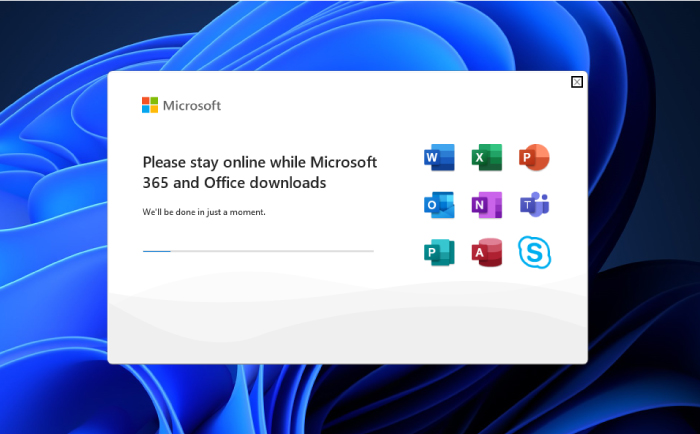
แนะนำ Microsoft 365: ซอฟต์แวร์ที่จำเป็นสำหรับทุกการทำงาน
Microsoft 365 เป็นชุดโปรแกรมสำนักงานที่ครบวงจรและทันสมัยที่สุดในปัจจุบัน ช่วยให้คุณสามารถทำงานเอกสาร สื่อสาร ประชุมออนไลน์ และจัดเก็บข้อมูลอย่างปลอดภัยได้ในแพลตฟอร์มเดียว ไม่ว่าจะเป็น Word, Excel, PowerPoint, Outlook, OneDrive หรือ Teams โดยรองรับทั้งการใช้งานบน Windows (PC) และ macOS (Mac) ได้อย่างไร้รอยต่อ
สำหรับผู้ใช้งานทั่วไปหรือองค์กรที่เพิ่งเริ่มต้นใช้ Microsoft 365 การติดตั้งโปรแกรมอย่างถูกวิธี และการเรียนรู้เทคนิคการใช้งานเบื้องต้นจะช่วยให้คุณใช้ประโยชน์จากซอฟต์แวร์ได้เต็มที่ บทความนี้จะพาคุณไปดูขั้นตอนการติดตั้งแบบละเอียด และเทคนิคพื้นฐานที่ควรรู้
ขั้นตอนติดตั้ง Microsoft 365 บนพีซี (Windows)
1. เตรียมพร้อมก่อนติดตั้ง
- ตรวจสอบว่าเครื่องพีซีของคุณมีระบบปฏิบัติการ Windows 10 หรือใหม่กว่า
- เชื่อมต่ออินเทอร์เน็ตที่เสถียร
- เตรียมบัญชี Microsoft ที่ใช้สมัคร Microsoft 365 พร้อมรหัสผ่าน
2. เข้าสู่ระบบและดาวน์โหลด
- ไปที่เว็บไซต์ www.office.com
- เข้าสู่ระบบด้วยบัญชี Microsoft ที่ลงทะเบียน Microsoft 365 ไว้
- คลิก “ติดตั้ง Office” ที่มุมขวาบน แล้วเลือก “Office 365 apps”
3. ติดตั้งบนเครื่องพีซี
- เมื่อดาวน์โหลดไฟล์ติดตั้งเสร็จ ดับเบิลคลิกไฟล์นั้น
- ระบบจะเริ่มกระบวนการติดตั้งอัตโนมัติ โดยไม่ต้องตั้งค่าอะไรเพิ่มเติม
- เมื่อเสร็จสิ้น จะมีข้อความแจ้งว่า "You're all set!" จากนั้นคุณสามารถเปิด Word หรือ Excel เพื่อเริ่มใช้งานได้เลย
ขั้นตอนติดตั้ง Microsoft 365 บน Mac (macOS)
1. ตรวจสอบความเข้ากันได้
- ระบบต้องเป็น macOS Mojave (10.14) หรือใหม่กว่า
- ต้องมีพื้นที่ว่างอย่างน้อย 10 GB สำหรับการติดตั้ง
2. ดาวน์โหลดและติดตั้ง
- ไปที่ www.office.com
- เข้าสู่ระบบด้วยบัญชี Microsoft ที่คุณมี
- คลิก "ติดตั้ง Office" แล้วเลือก "Office 365 apps for Mac"
- เมื่อไฟล์ .pkg ดาวน์โหลดเสร็จ ดับเบิลคลิกเพื่อติดตั้ง
- ทำตามขั้นตอนใน Wizard จนเสร็จ แล้วเปิดแอป Microsoft Word เพื่อยืนยันการเปิดใช้งาน
เทคนิคการใช้งาน Microsoft 365 เบื้องต้นที่ควรรู้
1. ใช้ OneDrive เพื่อสำรองและเข้าถึงไฟล์จากทุกอุปกรณ์
OneDrive เป็นบริการจัดเก็บข้อมูลบนคลาวด์ที่มาพร้อมกับ Microsoft 365 ทุกแผน คุณสามารถบันทึกไฟล์จาก Word หรือ Excel ลง OneDrive โดยตรง และเปิดใช้งานต่อจากอุปกรณ์อื่นได้ทันที อีกทั้งยังรองรับการแชร์ลิงก์ให้ทีมงานเข้าดูหรือแก้ไขไฟล์แบบเรียลไทม์
2. ประชุมออนไลน์ผ่าน Microsoft Teams
Microsoft Teams เป็นเครื่องมือการประชุมและแชทที่มีประสิทธิภาพ คุณสามารถนัดประชุมผ่าน Outlook แล้วใช้ Teams เป็นห้องประชุมออนไลน์ได้ทันที พร้อมฟีเจอร์แบ่งหน้าจอ แชร์ไฟล์ และเปิดกล้องพูดคุยกันได้เหมือนประชุมจริง
3. ใช้ Word, Excel และ PowerPoint แบบเต็มฟีเจอร์
- Word เหมาะกับงานเอกสาร ทั้งการพิมพ์งาน รายงาน หรือตารางเวลา
- Excel สำหรับวิเคราะห์ข้อมูล จัดทำตาราง หรือคำนวณด้วยสูตร
- PowerPoint ใช้สร้างงานนำเสนออย่างมืออาชีพ พร้อมแม่แบบให้เลือกมากมาย
4. ใช้ Outlook จัดการอีเมลและตารางเวลา
Outlook คือผู้ช่วยจัดการอีเมลที่มากกว่าการรับ-ส่งข้อความ คุณสามารถเชื่อมกับปฏิทิน นัดหมายประชุม สร้างงาน (Tasks) และตั้งเตือนความจำได้ครบจบในแอปเดียว
5. ติดตั้งแอปมือถือเพื่อใช้งานระหว่างเดินทาง
Microsoft 365 มีแอป Word, Excel, PowerPoint, Outlook และ Teams บน iOS และ Android ดาวน์โหลดฟรีผ่าน App Store และ Play Store พร้อมรองรับการใช้งานที่ซิงค์กับข้อมูลจากพีซีและ Mac ได้แบบเรียลไทม์
คำแนะนำเพิ่มเติมเพื่อใช้งาน Microsoft 365 ได้อย่างมีประสิทธิภาพ
- เปิดใช้งาน AutoSave ในแอป Word หรือ Excel เมื่อบันทึกลง OneDrive เพื่อไม่ต้องกลัวไฟล์หาย
- ใช้ Template สำเร็จรูป ที่ Microsoft มีให้ เพื่อประหยัดเวลาในการสร้างเอกสารใหม่
- ใช้ ฟีเจอร์ร่วมมือแบบ Real-time แก้ไขเอกสารพร้อมกันหลายคน
- ตั้งค่า Two-Factor Authentication เพิ่มความปลอดภัยให้กับบัญชี
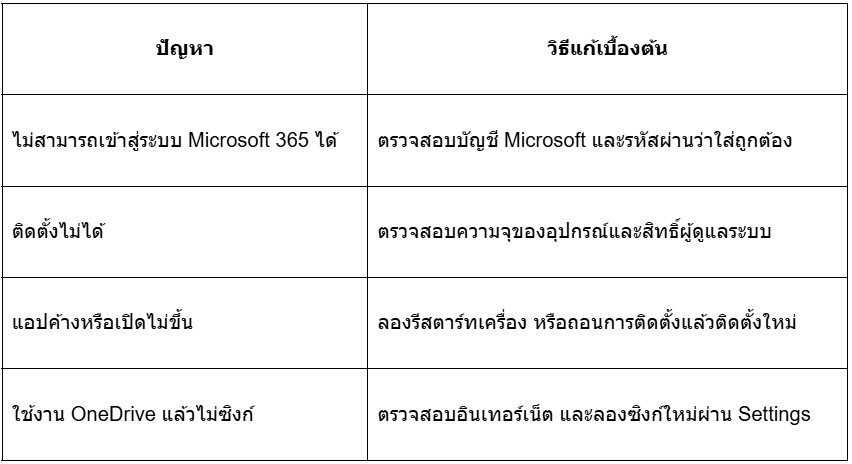
ปัญหาที่พบบ่อยและวิธีแก้ไขเบื้องต้น
Microsoft 365 ราคาสุดคุ้มที่ JIB Online
หากคุณกำลังมองหา Microsoft 365 ลิขสิทธิ์แท้ สำหรับติดตั้งบนพีซีหรือ Mac ในราคาสุดคุ้ม ขอแนะนำให้เลือกซื้อกับ JIB Online ซึ่งเป็นผู้จัดจำหน่ายที่เชื่อถือได้ ให้บริการทั้งในด้านการขาย การติดตั้ง และให้คำปรึกษาการใช้งาน
ไม่ว่าคุณจะเลือกแผน Microsoft 365 Personal สำหรับใช้งานคนเดียว หรือ Microsoft 365 Family ที่รองรับได้ถึง 6 คนในบ้าน หรือแผนสำหรับธุรกิจอย่าง Microsoft 365 Business Basic / Standard / Premium ที่ JIB Online มีให้ครบ พร้อมราคาพิเศษและโปรโมชั่นประจำเดือน
นอกจากนี้ JIB ยังมีบริการหลังการขาย เช่น
- แนะนำการติดตั้ง Microsoft 365 แบบ Step-by-step
- บริการตอบคำถามการใช้งานเบื้องต้น
- ใบเสร็จอย่างเป็นทางการสำหรับองค์กรที่ต้องการนำไปยื่นภาษี
สั่งซื้อ Microsoft 365 ได้ทันทีที่ www.jib.co.th รับสินค้ารวดเร็ว ปลอดภัย พร้อมการันตีคุณภาพจากผู้จัดจำหน่ายชั้นนำของไทย
ติดต่อสอบถามรายละเอียดเพิ่มเติม


