วิธีแต่งหน้าจอโฮม iPhone ให้น่ารักไม่ซ้ำใคร: สอนใช้ Widget, เปลี่ยนไอคอน, จัด Layout
ไอเดียแต่งหน้าจอโฮม iPhone ให้สวยน่ารักแบบยูนีค พร้อมวิธีใช้ Widget เปลี่ยนไอคอน และจัดเลย์เอาต์ง่ายๆ
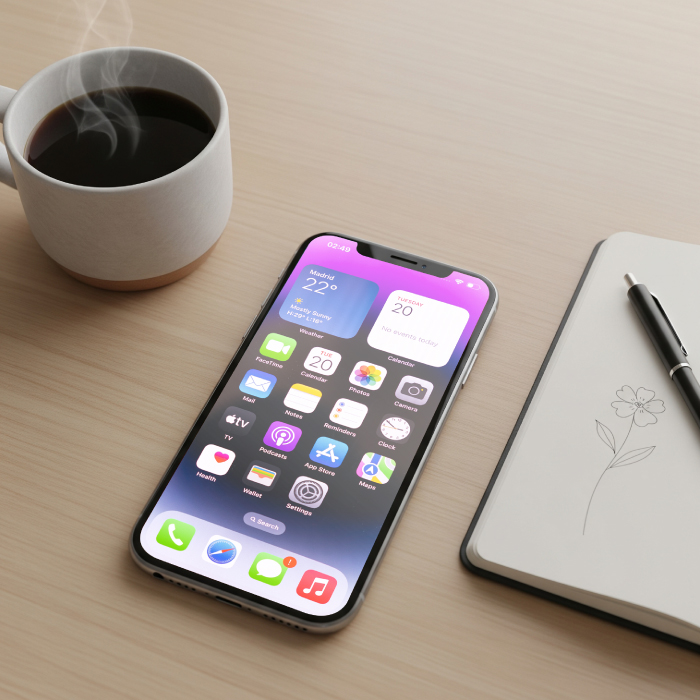
เบื่อไหมกับหน้าจอ iPhone ที่ดูเรียบๆ เหมือนของคนอื่นไปหมด? การปรับแต่งหน้าจอโฮมให้เป็นสไตล์ของตัวเองไม่เพียงแค่สวยงาม แต่ยังช่วยให้คุณใช้งานได้สะดวกและมีความสุขมากขึ้น บทความนี้จะพาคุณไปเรียนรู้วิธีการแต่งหน้าจอโฮมตั้งแต่พื้นฐานไปจนถึงขั้นสูง ทั้งการจัดวางแอป, การเพิ่ม Widget และการเปลี่ยนไอคอนแอปพลิเคชัน เพื่อสร้างสรรค์พื้นที่ดิจิทัลในแบบของคุณได้อย่างง่ายดาย
ขั้นที่ 1: จัด Layout หน้าจอโฮมให้เป็นระเบียบ
ก่อนจะเริ่มแต่งเติมสีสัน สิ่งสำคัญที่สุดคือการจัดระเบียบหน้าจอโฮมให้เป็นระเบียบเรียบร้อย ลองจัดหมวดหมู่แอปพลิเคชันที่ใช้งานบ่อยไว้ในหน้าแรก และรวบรวมแอปที่ไม่ค่อยได้ใช้ไว้ใน App Library เพื่อให้เข้าถึงได้ง่ายและไม่เกะกะสายตา
- สร้างโฟลเดอร์: แตะไอคอนแอปค้างไว้แล้วลากไปวางบนอีกไอคอนเพื่อสร้างโฟลเดอร์ จากนั้นตั้งชื่อโฟลเดอร์ตามหมวดหมู่ เช่น "Social", "Finance" หรือ "Creativity"
- ซ่อนหน้าจอโฮมที่ไม่ใช้: หากคุณมีหลายหน้าจอที่เต็มไปด้วยแอปที่ไม่จำเป็น สามารถแตะค้างที่พื้นที่ว่างบนหน้าจอ จากนั้นแตะจุดด้านล่างเพื่อเลือกซ่อนหน้าจอที่ไม่ต้องการได้
ขั้นที่ 2: เพิ่มสีสันด้วย Widget
Widget คือเครื่องมือที่จะช่วยเพิ่มลูกเล่นและความน่ารักให้กับหน้าจอโฮมของคุณได้อย่างดีเยี่ยม โดยสามารถเลือก Widget ได้จากแอปพลิเคชันที่รองรับ หรือใช้แอปพลิเคชันเสริมสำหรับสร้าง Widget โดยเฉพาะ
วิธีเพิ่ม Widget จากแอปพลิเคชัน
- แตะที่พื้นที่ว่างบนหน้าจอค้างไว้จนไอคอนแอปพลิเคชันเริ่มสั่น
- แตะเครื่องหมายบวก (+) ที่มุมซ้ายบน
- เลือกแอปพลิเคชันที่คุณต้องการเพิ่ม Widget จากรายการ จากนั้นเลือกขนาดและสไตล์ที่ชอบ
- แตะ "เพิ่ม Widget" แล้วจัดวางตามตำแหน่งที่ต้องการ
แอปพลิเคชันแนะนำสำหรับสร้าง Widget สวยๆ
- Widgetsmith: แอปพลิเคชันยอดนิยมที่ให้คุณสร้าง Widget ได้หลากหลายรูปแบบ ทั้งรูปภาพ, ปฏิทิน, นาฬิกา หรือข้อความ โดยสามารถปรับแต่งสีสันและฟอนต์ได้ตามใจชอบ
- Color Widgets: เหมาะสำหรับคนที่อยากได้ Widget นาฬิกาและปฏิทินที่มาพร้อมดีไซน์สวยๆ และสีสันที่เข้ากับธีมของหน้าจอโฮม
- Photo Widget: ช่วยให้คุณสามารถแสดงรูปภาพที่ชอบบนหน้าจอโฮมได้อย่างเต็มที่
ขั้นที่ 3: เปลี่ยนไอคอนแอปพลิเคชันให้เป็นสไตล์ที่ชอบ
นี่คือขั้นตอนที่พลิกโฉมหน้าจอโฮมของคุณให้ไม่ซ้ำใครอย่างแท้จริง โดยเราจะใช้แอป Shortcuts (คำสั่งลัด) ที่มีมากับเครื่องเพื่อเปลี่ยนไอคอนแอปพลิเคชันต่างๆ
1. ดาวน์โหลดรูปภาพไอคอน: ค้นหาและดาวน์โหลดรูปภาพไอคอนที่คุณต้องการจากอินเทอร์เน็ตหรือสร้างขึ้นเอง
2. เปิดแอป Shortcuts: แตะเครื่องหมายบวก (+) ที่มุมขวาบนเพื่อสร้างคำสั่งลัดใหม่
3. สร้างคำสั่งลัดใหม่:
- แตะ "เพิ่มการทำงาน" (Add Action)
- ค้นหา "เปิดแอป" (Open App) แล้วเลือก
- แตะคำว่า "แอป" และเลือกแอปพลิเคชันที่คุณต้องการเปลี่ยนไอคอน
4.ตั้งค่าไอคอน:
- แตะที่จุดสามจุด (…) ที่มุมขวาบน
- เลือก "เพิ่มไปยังหน้าจอโฮม" (Add to Home Screen)
- เปลี่ยนชื่อแอปพลิเคชันตามที่ต้องการ
- แตะที่ไอคอนเล็กๆ ด้านซ้าย แล้วเลือก "เลือกรูปภาพ" (Choose Photo) เพื่อเลือกรูปที่คุณดาวน์โหลดมา
- แตะ "เพิ่ม" (Add) เพื่อเสร็จสิ้น
เคล็ดลับเพิ่มเติมเพื่อหน้าจอโฮมที่สมบูรณ์แบบ
- เลือก Wallpaper ที่เข้ากัน: การเลือกภาพพื้นหลังที่เข้ากับสีสันของ Widget และไอคอน จะช่วยให้หน้าจอโฮมดูลงตัวและน่ามอง
- ใช้ Live Wallpaper: หากคุณมี iPhone รุ่นใหม่ๆ ลองใช้ Live Wallpaper ที่เคลื่อนไหวได้ เพื่อเพิ่มความน่าสนใจให้กับหน้าจอ
- อัปเดต iOS ให้เป็นปัจจุบัน: เพื่อให้แน่ใจว่าคุณสามารถใช้งานฟีเจอร์และ Widget ใหม่ๆ ได้อย่างเต็มประสิทธิภาพ
เลือกซื้อ iPhone และอุปกรณ์แต่งเครื่องที่ JIB Online
การสร้างสรรค์หน้าจอโฮมให้เป็นสไตล์ของตัวเองเริ่มต้นจากการมีเครื่อง iPhone ที่ใช่ และอุปกรณ์เสริมที่ช่วยให้การใช้งานของคุณสนุกยิ่งขึ้น JIB Online มี iPhone รุ่นใหม่ล่าสุดทุกรุ่นให้คุณเลือกซื้อ พร้อมอุปกรณ์เสริมคุณภาพสูงมากมาย ไม่ว่าจะเป็นเคส, ฟิล์มกันรอย หรือสายชาร์จ เราคัดสรรมาเพื่อตอบโจทย์ทุกไลฟ์สไตล์ของคุณ ช้อปง่าย ได้ของชัวร์ พร้อมบริการจัดส่งทั่วประเทศที่ JIB Online เท่านั้น
ติดต่อสอบถามรายละเอียดเพิ่มเติม


