วิธีตั้งค่าเม้าส์บน Windows และ Mac ให้ทำงานไวขึ้นและถนัดมือที่สุด
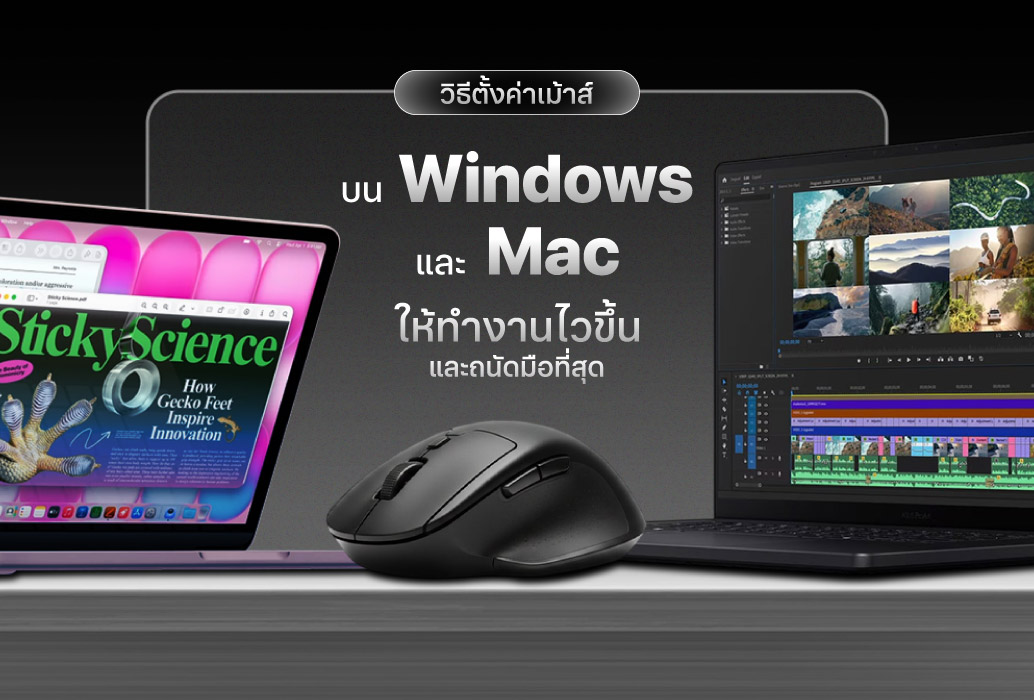
ในการทำงานผ่านหน้าจอคอมพิวเตอร์หลายชั่วโมงต่อวัน เม้าส์เปรียบเสมือนอวัยวะที่ช่วยให้เราสั่งการสิ่งต่างๆ ได้ดั่งใจ แต่บ่อยครั้งที่การตั้งค่าเริ่มต้นจากโรงงานอาจไม่ตอบโจทย์สรีระหรือลักษณะงานของทุกคน การปรับจูนความเร็ว ความแม่นยำ และฟังก์ชันเสริมต่างๆ จะช่วยลดความเมื่อยล้าของข้อมือและเพิ่มประสิทธิภาพในการทำงานได้อย่างมหาศาล บทความนี้จะเจาะลึกวิธีตั้งค่าให้ครอบคลุมทั้งสองระบบปฏิบัติการยอดนิยม
เทคนิคการตั้งค่าเม้าส์บน Windows เพื่อความลื่นไหล
ระบบปฏิบัติการ Windows มีการตั้งค่าที่ละเอียด โดยเฉพาะฟังก์ชันที่ช่วยลดระยะการลากเมาส์ที่หลายคนอาจมองข้าม
1. ปรับความเร็ว Cursor ให้เหมาะสม (Cursor Speed)
เข้าไปที่ Settings > Bluetooth & devices > Mouse แล้วปรับแถบ Mouse pointer speed การปรับให้ไวขึ้นจะช่วยให้คุณเลื่อนเมาส์ไปทั่วจอขนาดใหญ่ได้โดยไม่ต้องขยับข้อมือมากนัก
2. ปิดฟีเจอร์ Enhance Pointer Precision
ฟีเจอร์นี้คือระบบ "เร่งความเร็วเมาส์" ตามแรงเหวี่ยงมือ แม้จะดูเหมือนดี แต่สำหรับงานที่ต้องการความแม่นยำสูงเช่นการออกแบบหรือเล่นเกม ระบบนี้อาจทำให้กะระยะได้ยาก การปิดฟีเจอร์นี้ในส่วน Additional mouse settings จะช่วยให้เคอร์เซอร์เคลื่อนที่ตามระยะการขยับมือจริงของคุณแบบ 1:1
3. การปรับค่า Scrolling
คุณสามารถตั้งค่าให้การหมุนลูกกลิ้ง (Scroll Wheel) เลื่อนหน้าจอได้ทีละหลายบรรทัดในครั้งเดียว เพื่อความรวดเร็วในการอ่านเอกสารยาวๆ หรือหน้าเว็บไซต์
ปรับแต่งเม้าส์บน Mac (macOS) ให้ทำงานได้ไวแบบมือโปร
สำหรับผู้ใช้ Mac การตั้งค่าเม้าส์มีความเป็นเอกลักษณ์เฉพาะตัว โดยเฉพาะความรู้สึกของการเลื่อนหน้าจอที่ต่างจากฝั่ง Windows
1. ปรับ Tracking Speed ให้สูงสุด
ความเร็วเริ่มต้นของ macOS มักจะค่อนข้างช้าสำหรับคนทำงานยุคใหม่ ให้เข้าไปที่ System Settings > Mouse แล้วปรับ Tracking speed ให้สูงขึ้น เพื่อให้การขยับเพียงเล็กน้อยส่งเคอร์เซอร์ไปได้ไกลขึ้น
2. จัดการ Natural Scrolling
หากคุณคุ้นเคยกับการใช้เม้าส์บน Windows คุณอาจรู้สึกขัดใจกับ "การเลื่อนแบบธรรมชาติ" ของ Mac ที่หมุนลูกกลิ้งขึ้นแต่หน้าจอเลื่อนลง คุณสามารถเลือกปิด Natural scrolling ได้ในเมนูตั้งค่าเพื่อให้การทำงานเป็นไปตามความเคยชิน
3. ตั้งค่า Secondary Click
ตรวจสอบให้มั่นใจว่าการคลิกขวา (Secondary click) ถูกตั้งค่าให้เป็น Click on right side เพื่อให้เม้าส์ทำงานได้ครบฟังก์ชันเหมือนทั่วไป
เคล็ดลับเพิ่มเติมเพื่อความถนัดมือที่สุด
นอกจากการตั้งค่าซอฟต์แวร์แล้ว "ฮาร์ดแวร์" และ "อุปกรณ์เสริม" ก็มีผลอย่างมากต่อความสบายในการใช้งาน
- แผ่นรองเม้าส์ (Mousepad): การใช้แผ่นรองที่มีคุณภาพช่วยให้เซนเซอร์อ่านค่าได้แม่นยำและลื่นไหลกว่าการใช้บนพื้นโต๊ะไม้หรือกระจก
- เม้าส์ตามหลักสรีรศาสตร์ (Ergonomic Mouse): หากคุณมีอาการปวดข้อมือ การเปลี่ยนไปใช้เม้าส์ทรงแนวตั้ง (Vertical Mouse) จะช่วยปรับตำแหน่งมือให้อยู่ในท่าที่ผ่อนคลายที่สุด
- การทำความสะอาด: หมั่นทำความสะอาดเซนเซอร์ด้านใต้และปุ่มกดเป็นประจำ เพื่อป้องกันปัญหาการคลิกไม่ติดหรือเคอร์เซอร์กระตุก
JIB Online แหล่งรวมเม้าส์คุณภาพเพื่อทุกสไตล์การใช้งาน
หากคุณปรับตั้งค่าจนสุดแล้วแต่ยังรู้สึกว่าอุปกรณ์เดิมยังไม่ตอบโจทย์ หรือกำลังมองหาอุปกรณ์เสริมเพื่อสุขภาพข้อมือที่ดีขึ้น JIB Online คือคำตอบที่คุณต้องการ เรามีเม้าส์ให้เลือกครบทุกประเภท ตั้งแต่เม้าส์ทำงานไร้สายระดับพรีเมียม เม้าส์เกมมิ่งความแม่นยำสูง ไปจนถึงอุปกรณ์ Ergonomic จากแบรนด์ชั้นนำระดับโลก พร้อมโปรโมชั่นสุดคุ้มและบริการส่งด่วนถึงบ้าน ให้คุณได้อุปกรณ์ที่ตรงใจมาอัปเกรดประสิทธิภาพการทำงานได้ทันที สั่งซื้อง่าย มั่นใจในประกันสินค้า ต้องที่ JIB Online เท่านั้น
ติดต่อสอบถามรายละเอียดเพิ่มเติม


