วิธีสมัครใช้งาน Microsoft 365 พร้อมคำแนะนำการติดตั้งแบบละเอียด
วิธีสมัครใช้งาน Microsoft 365 คู่มือสมัครสมาชิกและติดตั้งแบบละเอียด เริ่มตั้งแต่เลือกแพ็กเกจ ดาวน์โหลด ติดตั้ง และเปิดใช้งานอย่างง่ายดายบนทุกอุปกรณ์
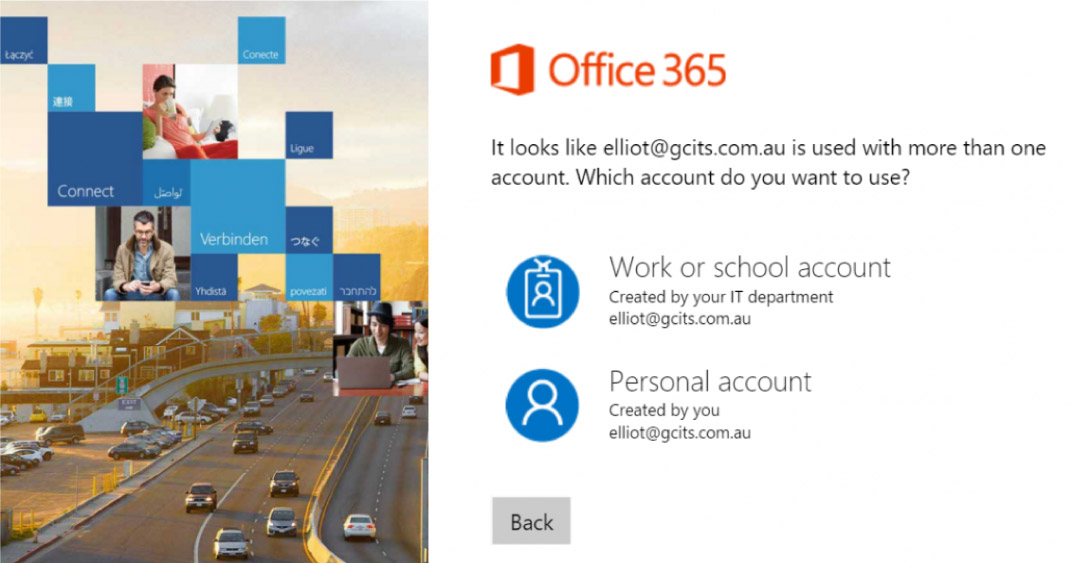
การใช้งาน Microsoft 365 เป็นหนึ่งในวิธีที่ช่วยให้คุณสามารถจัดการงานต่าง ๆ ได้อย่างมีประสิทธิภาพ ด้วยชุดโปรแกรม Office ที่ครบครัน รวมถึงบริการคลาวด์ที่สะดวกสบาย บทความนี้จะเป็นคู่มือแบบละเอียดที่จะช่วยคุณตั้งแต่การเลือกแพ็กเกจ ดาวน์โหลด ติดตั้ง และเปิดใช้งาน Microsoft 365 บนอุปกรณ์ต่าง ๆ อย่างง่ายดาย
ขั้นตอนที่ 1: เลือกแพ็กเกจ Microsoft 365 ที่เหมาะสม
Microsoft 365 มีหลายแพ็กเกจให้เลือกตามความต้องการของผู้ใช้งาน เช่น
1. Microsoft 365 Personal เหมาะสำหรับการใช้งานส่วนตัว รองรับการใช้งาน 1 บัญชีผู้ใช้
2. Microsoft 365 Family เหมาะสำหรับครอบครัว รองรับการใช้งานพร้อมกันสูงสุด 6 คน
3. Microsoft 365 Business เหมาะสำหรับองค์กรธุรกิจ มีฟีเจอร์เพิ่มเติมด้านการจัดการและความปลอดภัย
ก่อนตัดสินใจสมัคร ควรเปรียบเทียบฟีเจอร์และราคาแต่ละแพ็กเกจ เพื่อให้ได้บริการที่คุ้มค่าที่สุด
ขั้นตอนที่ 2: การสมัครสมาชิก Microsoft 365
1. เข้าสู่เว็บไซต์ Microsoft
ไปที่ เว็บไซต์ทางการของ Microsoft 365 และเลือกเมนู "สมัครสมาชิก" หรือ "เริ่มต้นใช้งาน"
2. สร้างบัญชี Microsoft
หากคุณยังไม่มีบัญชี Microsoft ให้ลงทะเบียนใหม่โดยใช้อีเมลที่คุณต้องการ หรือใช้บัญชีที่มีอยู่แล้วสำหรับการสมัคร
3. เลือกวิธีการชำระเงิน
เลือกวิธีการชำระเงิน เช่น บัตรเครดิต/เดบิต หรือ PayPal เพื่อดำเนินการชำระค่าบริการ
4. ยืนยันการสมัคร
เมื่อชำระเงินเสร็จสิ้น ระบบจะส่งอีเมลยืนยันการสมัคร พร้อมรายละเอียดการใช้งาน Microsoft 365
ขั้นตอนที่ 3: ดาวน์โหลด Microsoft 365
หลังจากสมัครสมาชิกสำเร็จ คุณสามารถดาวน์โหลดโปรแกรมได้ดังนี้:
1. เข้าสู่ระบบบัญชี Microsoft
ไปที่หน้า Microsoft 365 Download และเข้าสู่ระบบด้วยบัญชีที่คุณสมัครไว้
2. เลือกอุปกรณ์ที่ต้องการติดตั้ง
Microsoft 365 รองรับการใช้งานบน Windows, macOS, iOS และ Android ให้คุณเลือกอุปกรณ์ที่ต้องการติดตั้งโปรแกรม
3. ดาวน์โหลดโปรแกรม
กดปุ่ม "ดาวน์โหลด" เพื่อเริ่มต้นการติดตั้งไฟล์ลงในอุปกรณ์ของคุณ
ขั้นตอนที่ 4: ติดตั้งและตั้งค่า Microsoft 365
1. เปิดไฟล์ติดตั้ง
เมื่อดาวน์โหลดเสร็จ ให้คลิกเปิดไฟล์ที่ดาวน์โหลดมาเพื่อเริ่มต้นกระบวนการติดตั้ง
2. ดำเนินการตามคำแนะนำ
ระบบจะมีคำแนะนำทีละขั้นตอน เช่น การเลือกตำแหน่งติดตั้ง และการอนุญาตให้โปรแกรมทำการติดตั้ง
3. ลงชื่อเข้าใช้
เมื่อการติดตั้งเสร็จสิ้น เปิดโปรแกรม Microsoft 365 และลงชื่อเข้าใช้ด้วยบัญชี Microsoft ของคุณ
4. ตั้งค่าการซิงค์
หากคุณต้องการซิงค์ข้อมูล เช่น ไฟล์จาก OneDrive ให้เลือกเปิดใช้งานฟีเจอร์นี้ในระหว่างการตั้งค่า
ขั้นตอนที่ 5: เปิดใช้งาน Microsoft 365
หลังจากการติดตั้ง คุณสามารถเปิดใช้งานโปรแกรม Microsoft 365 ได้ทันทีโดยทำตามขั้นตอนนี้:
1. เลือกโปรแกรมที่ต้องการใช้งาน
Microsoft 365 มาพร้อมโปรแกรมยอดนิยม เช่น Word, Excel, PowerPoint, Outlook และ Teams ให้คุณเลือกใช้งานตามความต้องการ
2. เปิดโปรแกรมครั้งแรก
เมื่อเปิดโปรแกรมครั้งแรก ระบบอาจถามถึงการยืนยันสิทธิ์การใช้งาน ให้เลือก "Activate" และตรวจสอบสถานะการสมัครสมาชิกของคุณ
3. ทดลองฟีเจอร์
สำรวจฟีเจอร์ใหม่ ๆ เช่น การแก้ไขไฟล์ออนไลน์ หรือการทำงานร่วมกันแบบเรียลไทม์ผ่าน OneDrive
เคล็ดลับการใช้งาน Microsoft 365 อย่างมีประสิทธิภาพ
• จัดการไฟล์บนคลาวด์
ใช้ OneDrive ในการจัดเก็บไฟล์เพื่อประหยัดพื้นที่ในอุปกรณ์และเพิ่มความสะดวกในการเข้าถึงไฟล์จากทุกที่
• ตั้งค่าการแจ้งเตือน
สำหรับผู้ที่ใช้ Outlook สามารถตั้งค่าการแจ้งเตือนอีเมลหรือการประชุมเพื่อช่วยในการบริหารเวลา
• อัปเดตโปรแกรมอยู่เสมอ
Microsoft 365 จะมีการอัปเดตฟีเจอร์ใหม่อย่างสม่ำเสมอ ควรตรวจสอบให้โปรแกรมอยู่ในเวอร์ชันล่าสุดเสมอ
Microsoft 365 เป็นตัวช่วยที่สำคัญในการทำงานและการเรียนรู้ด้วยฟีเจอร์ที่ครบครัน การสมัครสมาชิกและติดตั้งโปรแกรมไม่ยุ่งยาก เพียงเลือกแพ็กเกจที่เหมาะสม ดาวน์โหลด ติดตั้ง และเปิดใช้งานบนอุปกรณ์ของคุณ เพียงไม่กี่ขั้นตอน คุณก็สามารถเพลิดเพลินไปกับประสบการณ์การใช้งานโปรแกรมระดับมืออาชีพได้แล้ว
ที่ JIB Online เราขอแนะนำ Microsoft 365 ในราคาสุดคุ้ม ตัวช่วยที่ตอบโจทย์ทุกการใช้งาน ไม่ว่าจะทำงาน เรียน หรือจัดการเอกสาร ด้วยแอปพลิเคชันยอดนิยมอย่าง Word, Excel, PowerPoint และ Outlook ที่ครบครัน พร้อมพื้นที่จัดเก็บข้อมูลบนคลาวด์แบบออนไลน์ ใช้งานสะดวกทุกที่ทุกเวลา
สั่งซื้อสะดวกผ่านเว็บไซต์ พร้อมบริการจัดส่งทั่วประเทศ รวดเร็ว ปลอดภัย ไม่ต้องออกจากบ้านให้เสียเวลา รับประกันสินค้าแท้ 100% พร้อมทีมงานคอยให้คำแนะนำเพื่อให้คุณเลือกแพ็กเกจที่เหมาะกับความต้องการที่สุด
เลือกซื้อ Microsoft 365 ราคาคุ้มค่า ได้แล้ววันนี้ที่ JIB Online ครบครัน คุ้มค่า พร้อมส่งถึงหน้าบ้าน!
ติดต่อสอบถามรายละเอียดเพิ่มเติม


