


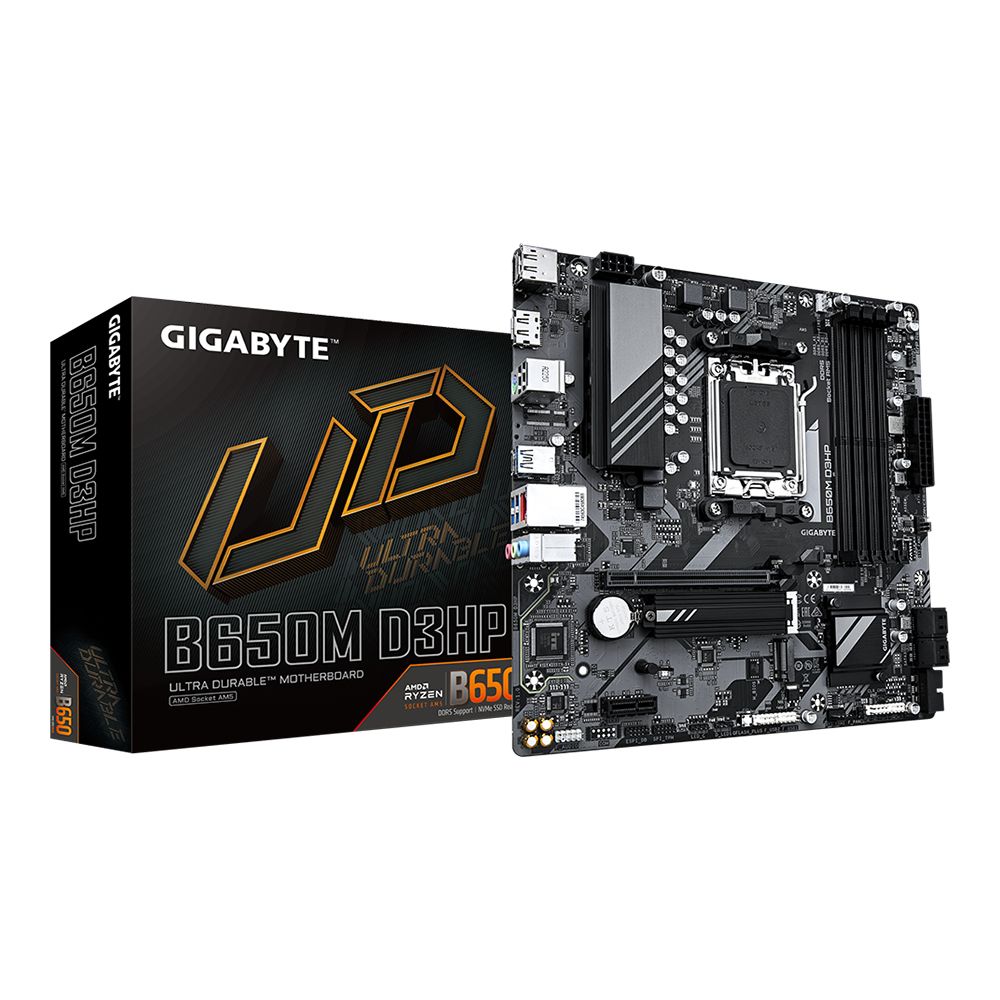

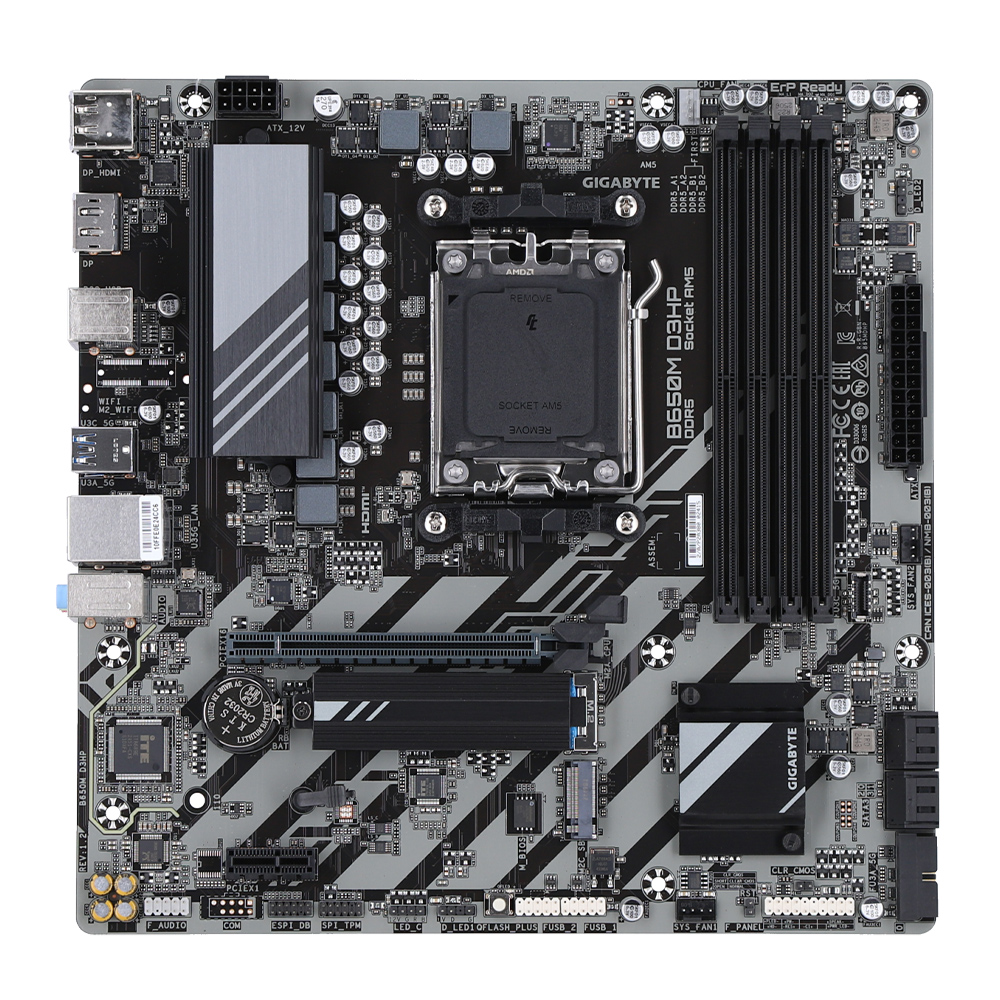
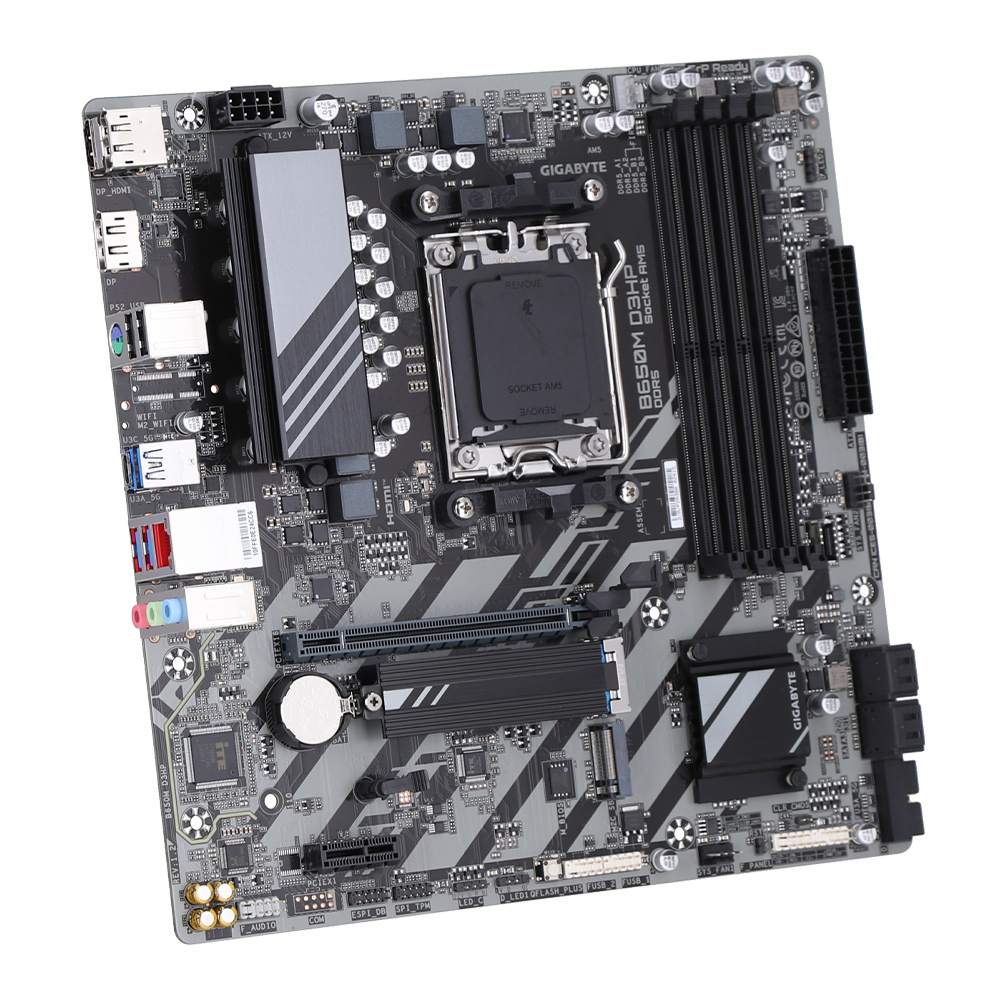
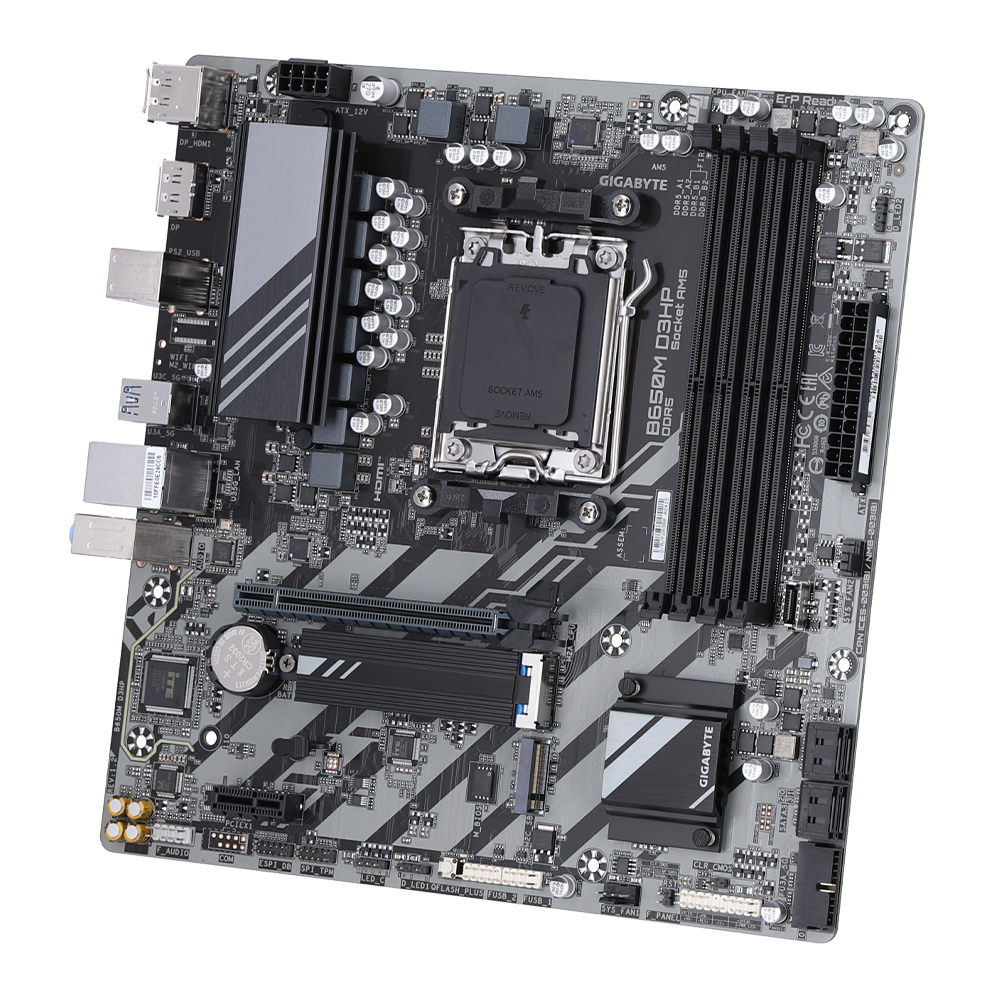


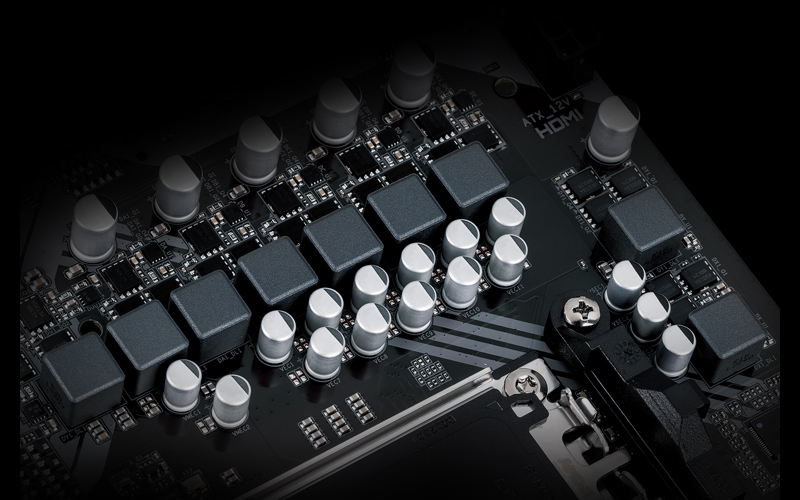
ดีไซน์ Digital VRM
ภาคจ่ายไฟดิจิทัล 5+2+2 เฟส พร้อม MOSFET แบบ Low RDS(on)
เมนบอร์ดซีรีส์ GIGABYTE UD ใช้ดีไซน์ดิจิทัล PWM แบบ 5+2+2 เฟส พร้อม MOSFET แบบ Low RDS(on) เพื่อรองรับซีพียู AMD รุ่นใหม่ โดยให้ความแม่นยำสูงในการจ่ายพลังงานไปยังส่วนที่ต้องการพลังงานสูงและมีความไวต่อพลังงาน ช่วยเพิ่มประสิทธิภาพของระบบและรองรับการขยายฮาร์ดแวร์ได้อย่างเต็มที่
รองรับ EXPO & XMP
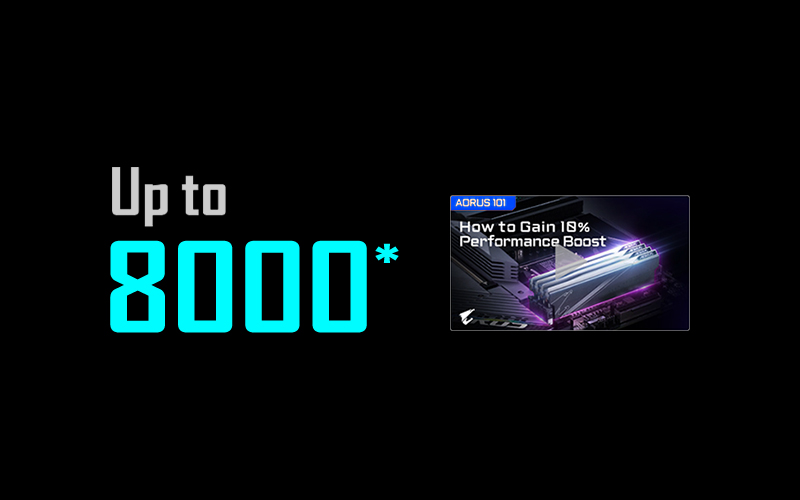
โอเวอร์คล็อก DDR5 EXPO & XMP สูงสุด 8000 และมากกว่า*
GIGABYTE มอบแพลตฟอร์มที่ผ่านการทดสอบและพิสูจน์แล้วว่าสามารถโอเวอร์คล็อกหน่วยความจำได้สูงสุดถึง 8000 และมากกว่า ผู้ใช้เพียงตรวจสอบให้แน่ใจว่าโมดูลหน่วยความจำ DDR5 รองรับ AMD EXPO/ Intel XMP และเปิดใช้งานฟังก์ชัน EXPO/XMP บนเมนบอร์ด GIGABYTE ก็จะสามารถเพิ่มประสิทธิภาพหน่วยความจำได้อย่างเต็มที่
* การรองรับโปรไฟล์ EXPO/XMP อาจแตกต่างกันไปตามรุ่นของหน่วยความจำ
* โปรดตรวจสอบรายชื่อหน่วยความจำที่ผ่านการรองรับ
* คุณสมบัติของสินค้าอาจแตกต่างกันไปตามรุ่น
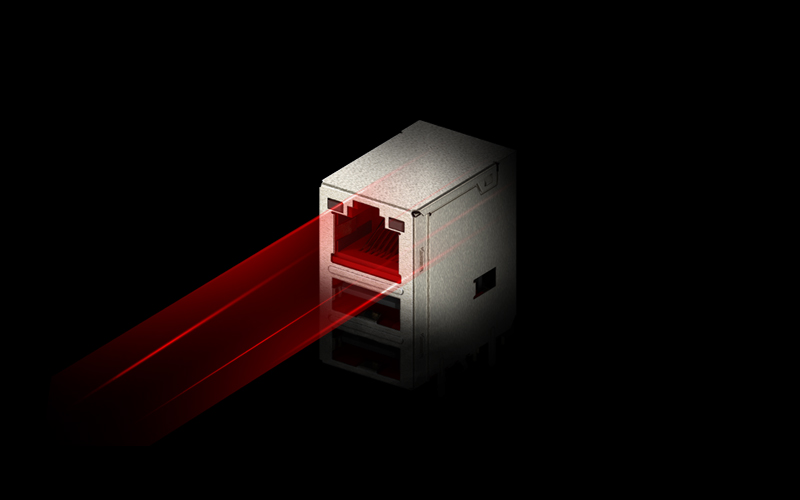
2.5GbE LAN
ยกระดับการเล่นเกมของคุณด้วย 2.5GbE LAN มอบความเร็วสูงสุด หน่วงต่ำ และประสิทธิภาพที่เหนือกว่า เพื่อให้คุณได้เปรียบในการแข่งขัน
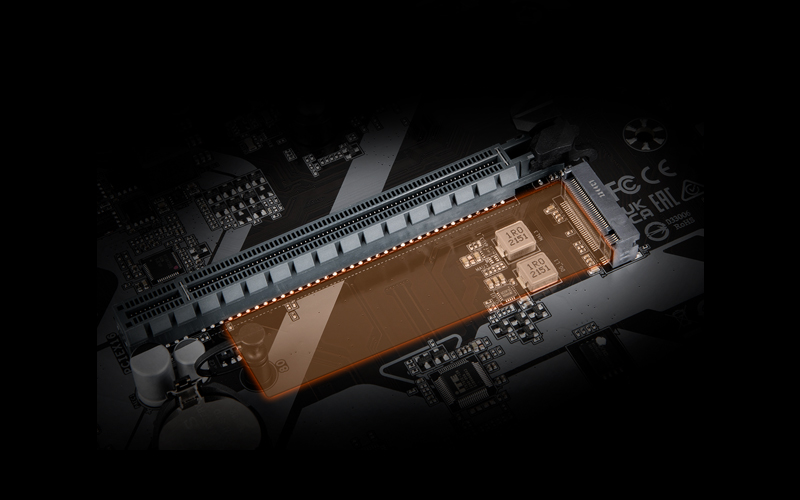
ดีไซน์ฮาร์ดแวร์ PCIe 4.0
เมนบอร์ด GIGABYTE B650 รองรับอุปกรณ์ PCIe 4.0 ที่มีแบนด์วิดท์มากกว่า PCIe 3.0 ถึงสองเท่า เพื่อให้ได้ความเร็วสูงและคงความเสถียรของสัญญาณ ทีมวิจัยและพัฒนาของ GIGABYTE ใช้ PCB แบบความต้านทานต่ำเพื่อให้ได้ประสิทธิภาพสูงสุด
* รูปภาพใช้เพื่อการอ้างอิงเท่านั้น
Hi-Fi Audio
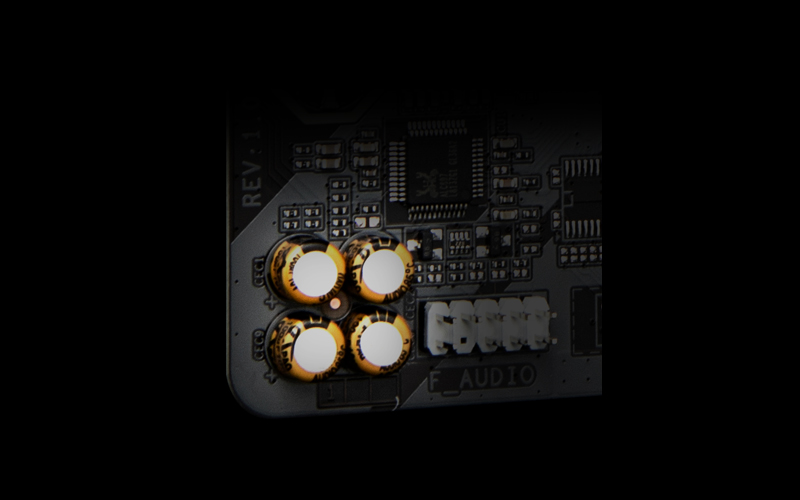
คาปาซิเตอร์เสียงระดับไฮเอนด์
เมนบอร์ด GIGABYTE ใช้คาปาซิเตอร์เสียงคุณภาพสูง ซึ่งช่วยให้ได้เสียงความละเอียดสูงและความเที่ยงตรงสูง มอบเอฟเฟกต์เสียงที่สมจริงสำหรับเกมเมอร์
Audio Noise Guard
เมนบอร์ด GIGABYTE มาพร้อมระบบป้องกันสัญญาณรบกวนเสียง ที่ช่วยแยกส่วนประกอบเสียงแบบอนาล็อกที่ไวต่อสัญญาณ ออกจากสัญญาณรบกวนบนระดับ PCB
Q-Flash Plus
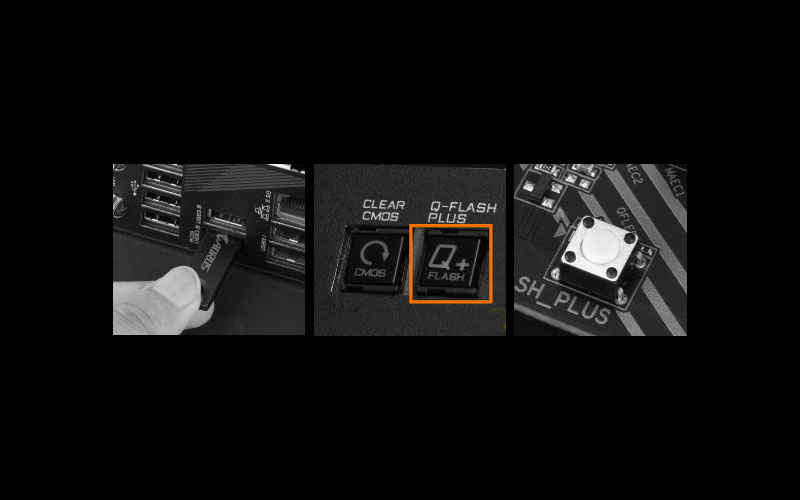
อัปเดต BIOS ได้ง่ายโดยไม่ต้องติดตั้ง CPU หน่วยความจำ และการ์ดจอ ด้วย GIGABYTE Q-Flash Plus คุณไม่จำเป็นต้องติดตั้งอุปกรณ์หรือเข้าเมนู BIOS เพียงดาวน์โหลดไฟล์ BIOS ใหม่ (เปลี่ยนชื่อเป็น gigabyte.bin) ลงใน USB flash drive จากนั้นกดปุ่ม Q-Flash Plus ก็สามารถอัปเดตได้ทันที
ขั้นตอนที่ 1: เสียบสายไฟ 24pin และ 8pin เข้ากับเมนบอร์ด
ขั้นตอนที่ 2: ดาวน์โหลดไฟล์ BIOS ของเมนบอร์ด เปลี่ยนชื่อเป็น "gigabyte.bin" บันทึกลง USB flash drive และเสียบเข้าพอร์ต Q-Flash USB
ขั้นตอนที่ 3: กดปุ่ม Q-Flash Plus และเมนบอร์ดจะเริ่มอัปเดต BIOS โดยอัตโนมัติ
รูปภาพทั้งหมดมีวัตถุประสงค์เพื่อเป็นภาพประกอบเท่านั้น / All images are for illustrative purposes only.